Ontdek De Compatibiliteit Door Zodiac Sign
Een screenshot maken op een computer: Mac, Windows en Chromebook
ter info
Soms moet je iets vastleggen dat niet alleen maar een afbeelding is. Of u nu op een Mac, een laptop met Windows of een Chromebook werkt, hier leest u hoe u een screenshot maakt.
Artikel gaat verder onder advertentieArtikel gaat verder onder advertentieHet enige ongelukkige aspect van het maken van een screenshot op een computer is dat elke methode anders is. Als je gewend bent om thuis op een Mac te werken en op het werk met Windows of andersom, kan het een beetje verwarrend zijn om heen en weer te schakelen tussen platforms. Maar als je dat al doet, weet je dat het soms verwarrend kan zijn.
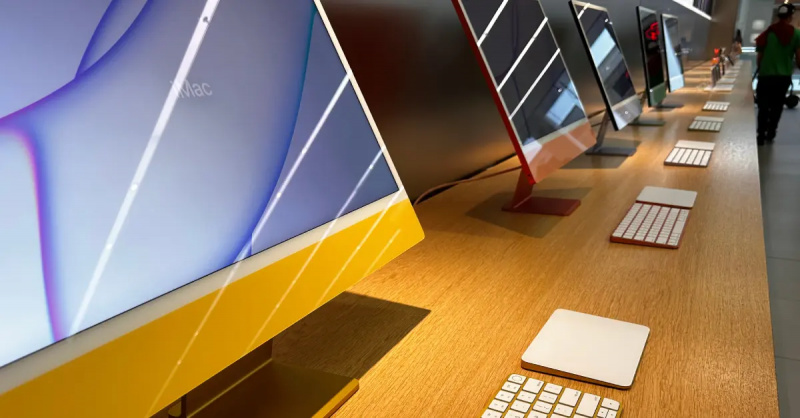
Het Mac-screenshotproces is heel eenvoudig.
Houd gewoon 'Shift', 'Command' en '3' ingedrukt en voila, daar is je screenshot. Uw schermafbeelding verschijnt in uw bureaubladmap, tenzij u de opslaginstelling wijzigt. Als u macOS Mojave of hoger gebruikt, kunt u kiezen waar schermafbeeldingen worden opgeslagen.
Als je niet een hele schermafbeelding nodig hebt, maar slechts een deel van je scherm, is het een soortgelijk proces. Houd 'Shift', 'Command' en '4' ingedrukt. Zodra dat is gebeurd, wordt je pijl een draadkruis. Verplaats het draadkruis waar u maar wilt en zodra u 'Shift', 'Command' en '4' loslaat, is er uw gedeeltelijke schermafbeelding. Dit verschijnt ook in uw bureaubladmap.
Als u meer gedetailleerde instructies nodig heeft, kunt u de Apple-ondersteuning site doet goed werk met uitleg van de fijnere details.
Artikel gaat verder onder advertentie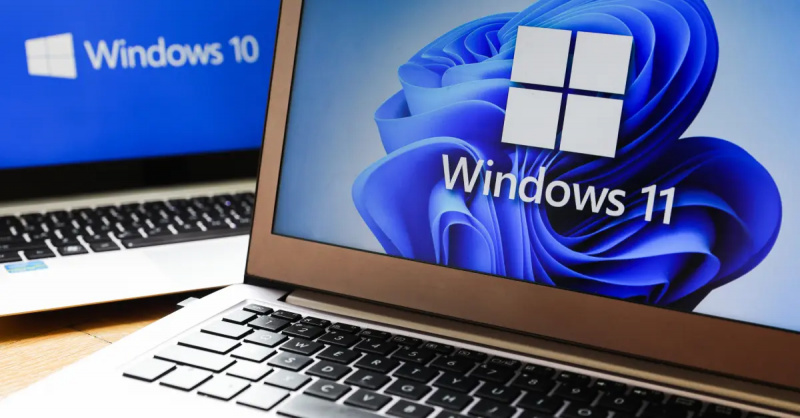
Het Windows-screenshotproces is ook eenvoudig. Welnu, een van de opties is eenvoudig.
De eenvoudigste methode om een screenshot te maken op een computer met Windows is de Windows Key + Print Screen Key-methode. De methode is eigenlijk hoe het klinkt. Druk op de 'Windows'-toets en de 'Print Screen'-toets en daar is je screenshot. De schermafbeelding bevindt zich in de map Afbeeldingen, in de toepasselijk getitelde submap 'Screenshots'.
Artikel gaat verder onder advertentieDe Snipping Tool-methode is de Windows-versie waarmee u een deel van uw scherm kunt vastleggen. Ga naar de zoekknop, voer 'Snipping' in, trek het gewenste screenshot op en klik op 'Nieuw'. Op dit punt is je pijl nu een draadkruis. Klik en sleep wat je wilt vastleggen en laat het los. Op dit punt kunt u uw schermafbeelding in een nieuw venster bewerken en selecteren of u deze wilt opslaan en waar u deze wilt opslaan.
Als dit allemaal verwarrend klinkt: dat is het ook. Het is misschien eenvoudiger om gewoon een screenshot van het hele scherm te maken en die foto te bewerken in de fotobewerkingsapp of -service van uw voorkeur.
Als u meer details wilt, kunt u de Microsoft Windows Help-pagina's zijn enigszins nuttig en enigszins absurd als je de commentaren leest. Of het nu goed of slecht is, de opmerkingen op technische ondersteuningspagina's beantwoorden vaak uw vragen die niet worden behandeld.
Artikel gaat verder onder advertentie
De Chromebook-screenshotmethode is de eenvoudigste.
Doet jouw Chromebook heb je een screenshot-sleutel? Het doet? Geweldig. Druk erop. Daar is je screenshot. Ze worden automatisch opgeslagen in de map 'Downloads'. U kunt hun bestemming wijzigen als u dat wilt.
Heeft uw Chromebook geen screenshot-sleutel? Geen probleem. Druk op 'Shift', 'Ctrl' en toon vensters. Dat zal de screenshot-opties van volledig, gedeeltelijk en venster weergeven.
Als je eenmaal weet hoe je een screenshot moet maken, weet je ook hoe je een screenshot moet maken: het is net als fietsen.